使い方ガイド
章の番号は、アプリの上に出ている手順 ①〜⑤ と同じです。説明やご質問のときは「手順 3-2」のように番号でお伝えください。
アプリの中でも案内が見られます。初めて開いたときに出る画面の案内は、右上の「…」→「使い方をもう一度(画面で案内)」でいつでも見直せます。各画面の見出しの横の「? この画面の使い方」を押すと、その画面の手順が開きます。
動画で見る
字幕と音声つきの使い方動画です(音を出せない場所でも、字幕で分かります)。
目次
1勤務の形と人数を選ぶ
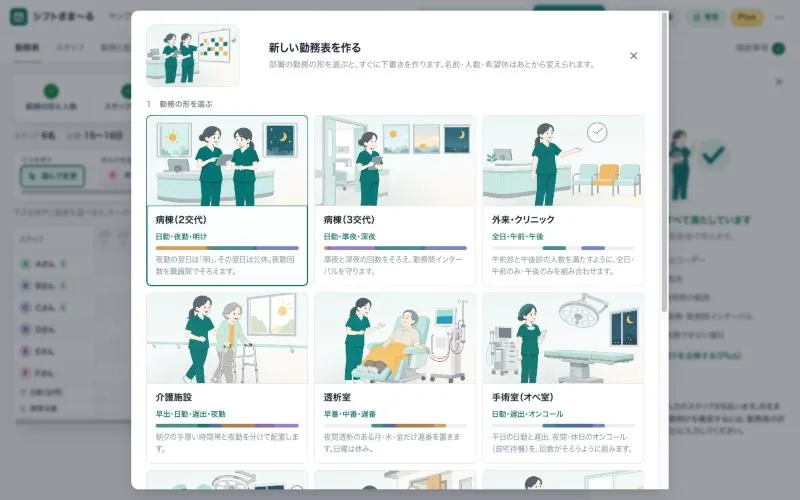
初めて開くと「新しい勤務表を作る」が出ます。2回目からは、前回の続きが表示されます(右上の「…」→「新しい勤務表を作る」でいつでも出せます)。
病棟(2交代)・病棟(3交代)・外来・クリニック・介護施設・透析室・手術室(オペ室)・手術室(当直あり)・訪問看護・日勤のみ、から近いものを選びます。あとから時間や人数は変えられます。
スタッフの人数と作成する月を入れて押すと、数秒で下書きができます。名前は「Aさん」「Bさん」…で仮に入ります。
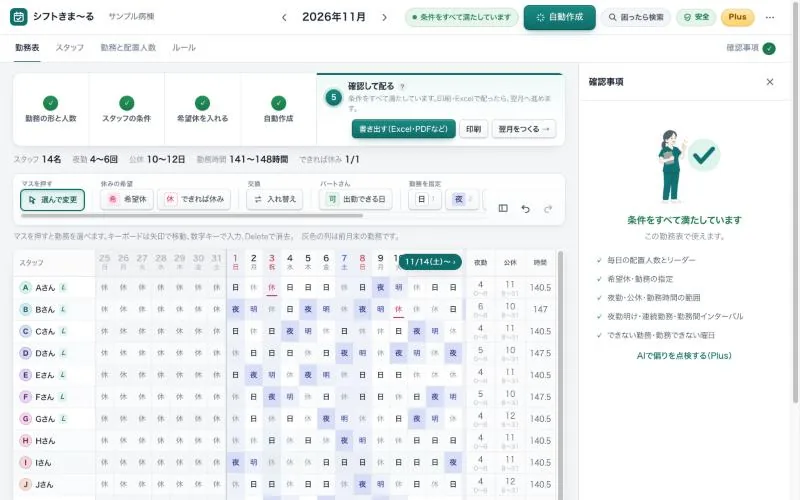
上に5つの手順が並び、今やることが緑色で示されます。迷ったら、緑色のところのボタンを押してください。
2スタッフの条件を入れる
上のタブの「スタッフ」を押します。
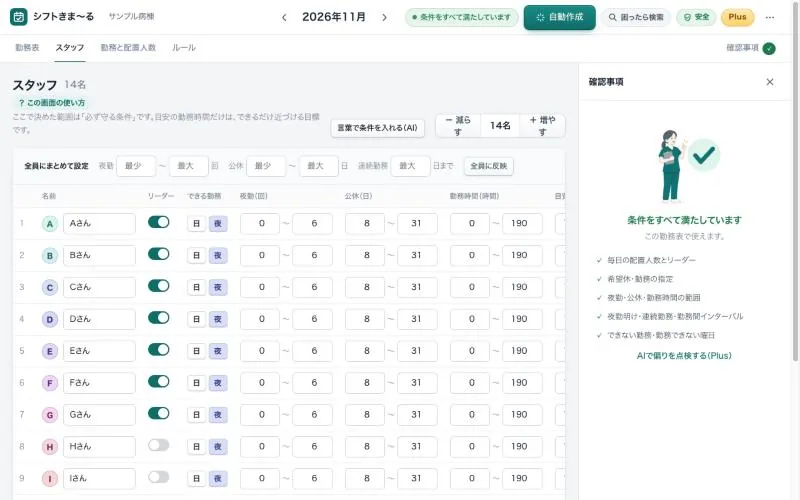
名前の欄を書き換えます。名前のかわりにイニシャルや番号でもかまいません。
リーダーができる人はスイッチをオン。夜勤ができない人は、「できる勤務」の「夜」を押して外します(線が引かれます)。
最少〜最大の範囲で入れます。この範囲は必ず守られます。全員同じなら、上の「全員にまとめて設定」が便利です。
印刷やExcelの右端に出ます。「夜勤免除」「研修 11/12」などのメモに使えます。
右上の「+ 増やす」「- 減らす」で増減します。特定の人を外すときは、その行の「削除」を押します。
行の「⌄」(詳しい条件)を押すと、出勤日数・1週間の勤務時間の上限・勤務できない曜日が出ます。
3希望休を入れる
勤務表の上の「休みの希望」から「希望休」を押します。
押したマスに「希」が入ります。パソコンでは、押したままなぞるとまとめて入ります。もう一度押すと外れます。
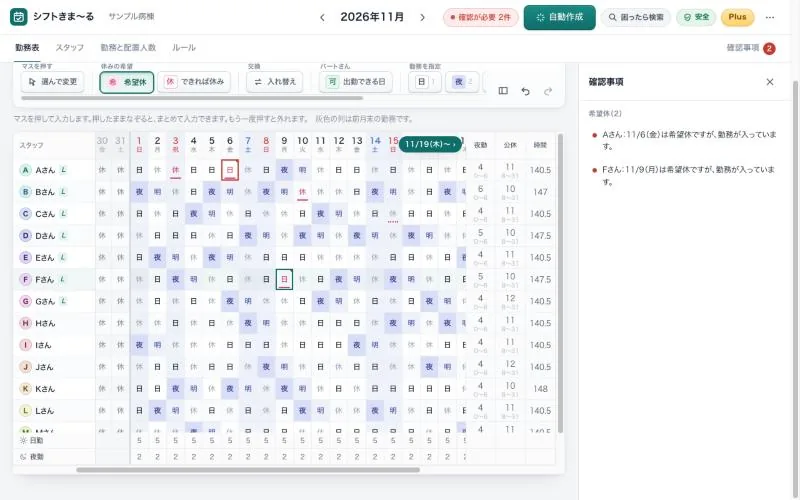
希望休は必ず休みにします。できれば休みは、ほかの条件を守れる範囲で休みにします。
「勤務を指定」から記号(日・夜 など)を選んでマスを押すと、その勤務に固定されます(右上に点が付きます)。
表の左の灰色の列は前月末7日分です。夜勤明けや連続勤務が月をまたぐときのために、前月の勤務を入れておきます。
4自動作成する
右上の緑のボタンです。数秒〜20秒ほどで、条件をすべて満たす勤務表を作ります。
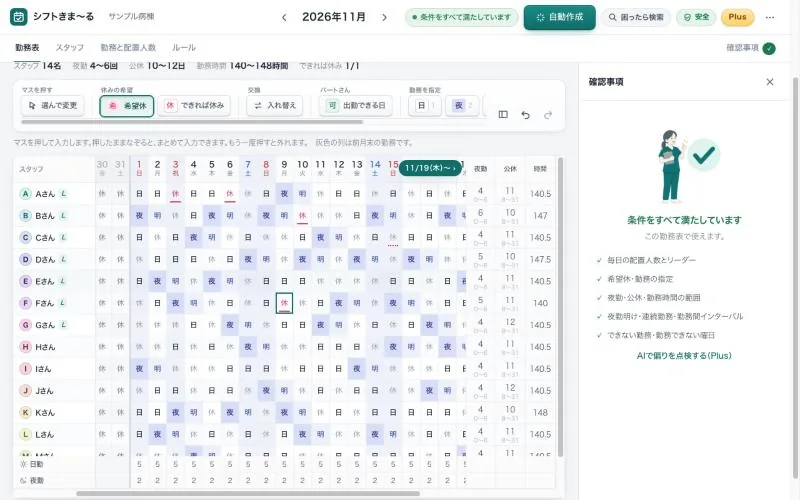
条件を変えたら、もう一度「自動作成」。今の勤務表をなるべく保ったまま組み直します。まったく違う案がほしいときは「…」→「別の案を作る」。
右の「確認事項」に理由が出ます。人数・希望休・夜勤回数・公休のどこかを少し緩めて、もう一度押してください(9 困ったとき)。
5確認して配る
「選んで変更」の状態でマスを押すと、勤務を選べます。
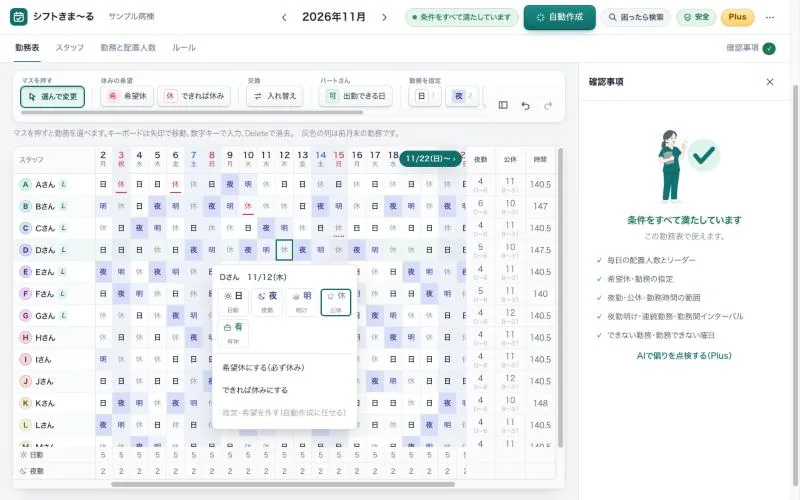
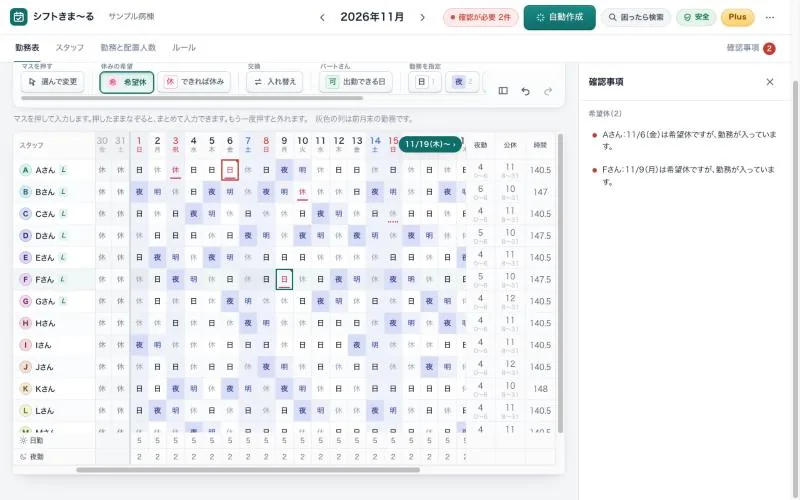
条件に合わないマスは赤い枠になり、右の「確認事項」に理由が出ます。理由を押すと、そのマスに移動します。間違えたら ⌘+Z(Windows は Ctrl+Z)で元に戻せます。
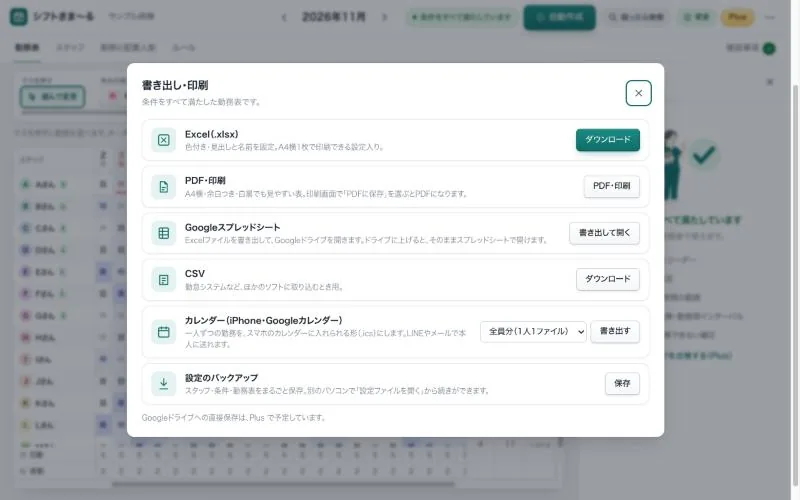
「…」→「書き出し」で、Excel・PDF(印刷)・Googleスプレッドシート・CSV・カレンダー(iPhone・Googleカレンダー)・バックアップから選べます。印刷はA4横1枚・余白つきで、白黒でも見分けられます。
左上の「部署名」に入れると、印刷やExcelのタイトルに入ります。画面の幅がせまいとき(タブレットやスマホ)は、「スタッフ」画面のいちばん上に部署名の欄があります。入れないままだと、印刷では書き込める空欄になります。
6希望休をスマホで集める
「…」→「希望休をスマホで集める」。上限の日数と締め切りを決めて、「LINEで送る」かリンクをコピーしてスタッフに送ります。
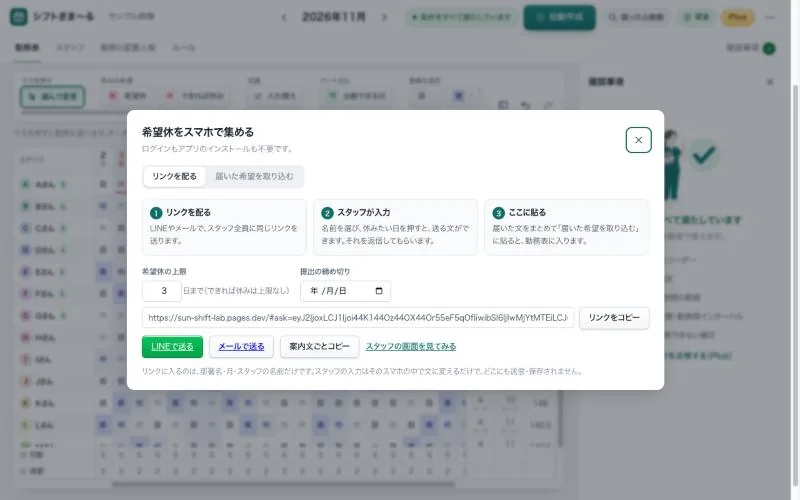
スタッフはリンクを開いて名前を選び、休みたい日を押します(1回で希望休、2回でできれば休み)。「送る文を作る」を押して、出てきた文を師長さんに送ります。ログインは不要です。
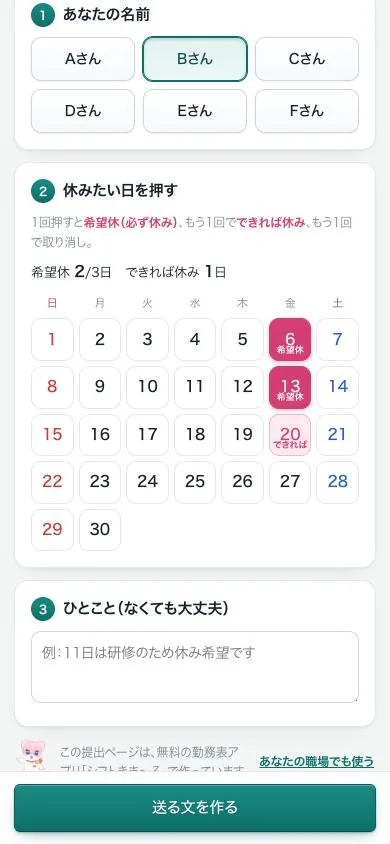
同じ画面の「届いた希望を取り込む」に、届いた文をまとめて貼り付け、「読み取る」→「勤務表に取り込む」。何人分でも一度に入ります。今入っている希望休は消えず、届いた日が足されます。外したい日は、勤務表のマスで外します。
7勤務と配置人数を変える
タブ「勤務と配置人数」で、勤務の記号・名前・時間・実働を変えられます。早出・遅出なども追加できます。
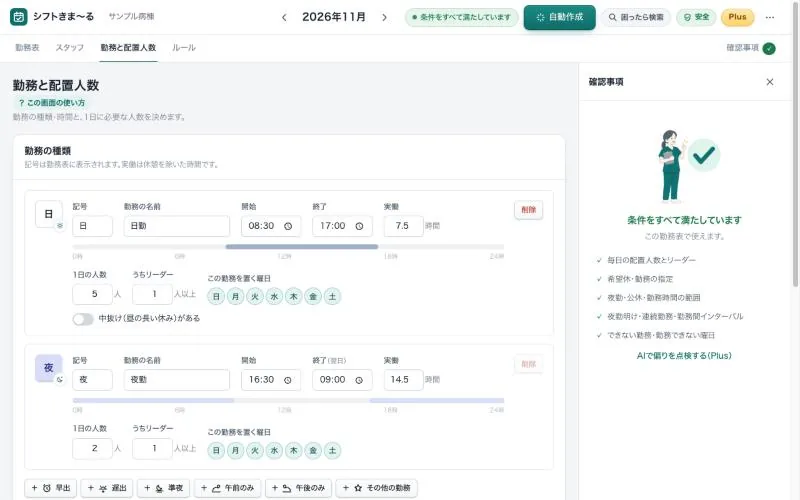
勤務ごとに、1日に必要な人数と、そのうちリーダーの人数を入れます。
休診・休棟の曜日、臨時の休み、行事や手術日などその日だけの人数も、この画面で変えられます。
タブ「ルール」で、勤務間インターバル・夜勤明けの翌日を公休にするか・同じ勤務に入れない組み合わせ(新人どうし など)を決めます。
8翌月の勤務表へ進む
勤務表が条件をすべて満たしていると、月末の勤務(夜勤・明けなど)を、翌月の「前月の勤務」として自動で引き継ぎます。
前の月の勤務表は、この端末の中にしまわれます。「…」→「前の月の勤務表」から、12か月分までいつでも開けます(開いた表は手直しもできます)。端末のデータが消えたときに備えて、「書き出し」→「設定のバックアップ」も保存しておくと安心です。
9困ったとき
9-1 作成できません、と出る
いまの条件の組み合わせでは、勤務表を作れない状態です。「確認事項」の理由を見て、人数を1人減らす・希望休を見直す・夜勤の上限を1回増やす、などを試してください。
9-2 時間内に作りきれません、と出る
「ルール」→「自動作成にかける時間」を30秒〜60秒に延ばしてください。
9-3 データが消えた
ブラウザのデータを消すと勤務表も消えます。「…」→「設定ファイルを開く」で、保存したバックアップから戻せます。作り直す前の状態は「…」→「作り直す前の状態に戻す」でも戻せます(直近5回分)。Excel を「設定も入れて控えにする」で書き出していれば、そのExcelからも戻せます。iPhone・Mac の Safari は、Safari を使った日で数えて7日間このサイトで操作がないと、データを消すことがあります。iPhone・iPad では「ホーム画面に追加」して、そこから開いてください。
9-4 別のパソコンで続きをしたい
今のパソコンで「書き出し」→「設定のバックアップ」を保存し、別のパソコンで「…」→「設定ファイルを開く」。
9-5 院内でインターネットが使えない
院内のパソコンだけで動く起動セット(zip)があります。詳しくは病院のご担当者さまへ(通信先)をご覧ください。
9-6 安全面を説明したい
安全のお約束と病院のご担当者さまへを、そのまま印刷してお使いください。
目次へ10記号とキー操作の一覧
| 記号 | 日=日勤 夜=夜勤 明=夜勤明け 準=準夜 深=深夜 早=早出(早番) 遅=遅出(遅番) 休=公休 有=有休 希=希望休 L=リーダー |
|---|---|
| マスの印 | 右上の点=勤務を指定 下線(ピンク)=希望休 点線=できれば休み 赤い枠=条件に合わない |
| キー操作 | ←→↑↓ マスを移動 1〜9 勤務を入れる Delete 指定・希望を消す Enter 勤務を選ぶ ⌘/Ctrl+Z 元に戻す |
11ルールを決める
上のタブの「ルール」を押します。勤務間インターバル(前の勤務から次の勤務までの時間)、夜勤明けの翌日を公休にするか、自動作成にかける時間などを決めます。
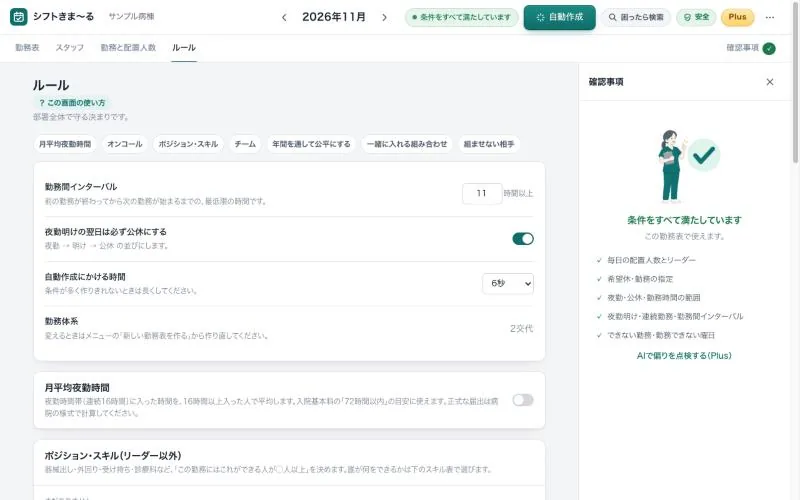
月平均夜勤時間(72時間)、オンコール(待機・携帯当番)、チーム、新人とプリセプター、組ませない相手、年間を通した公平も、このページで選びます。上の見出しのボタンを押すと、その場所へ移ります。
「ポジション・スキル」(訪問看護では「スキル(できるケア)」)で種類を決め、下のスキル表で、できる人のマスを押します。押すたびに ✓(一人でできる)→ △(教育中)→ 空欄 と変わります。手術の割り当てと訪問ルートは、このスキル表を見て担当を決めます。
12手術の割り当て(手術室)
1-2 で「手術室(オペ室)」か「手術室(当直あり)」を選ぶと、上に「手術の割り当て」のタブが出ます(スマホでは「手術」)。
日付を選び、「+ 手術を足す」で部屋・時間・診療科・術式・器械出しと外回りの人数を入れます。前の日と同じなら「前の日の予定をコピー」。
その時間に勤務していて、スキル表で ✓ の人から担当を決めます。時間の重なる手術に同じ人は入りません。足りない所は赤い枠になり、理由が出ます。担当の「×」で外し、「+」で足せます。
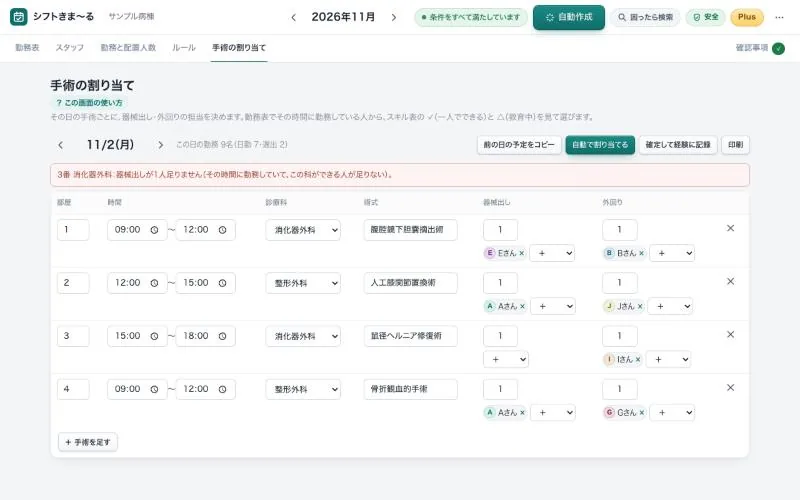
「確定して経験に記録」で、教育中(△)の人の経験の回数がたまり、次から経験の少ない人を優先します。「印刷」で配置表を出せます。
13訪問ルート(訪問看護)
1-2 で「訪問看護」を選ぶと、上に「訪問ルート」のタブが出ます(スマホでは「訪問」)。
名前(仮名・番号でも)、訪問する曜日、行ける時間、1回の時間、必要なケア、同性の希望、場所を入れます。場所は郵便番号か、ステーションから見た図を押して入れます(住所は使わず、外には何も送りません)。まず「見本の利用者で試す」で動きを見られます。
日付を選んで押すと、その日に勤務している人で、誰がどこを何時に回るかが人ごとに並びます。移動時間は、まっすぐの距離から見積もった目安です。
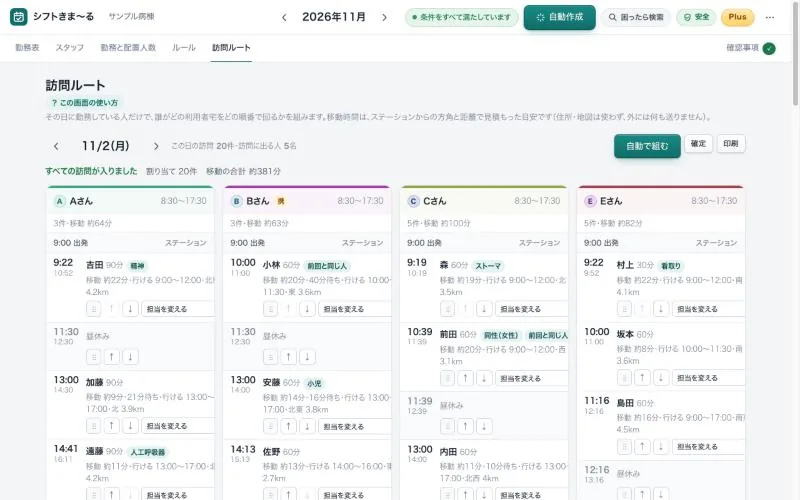
「行けない訪問」に理由と直し方が出ます。担当を選ぶと、その人の回る順番の中で、いちばん良い所に入ります。⋮⋮ を押したまま動かすと、置いた所に入ります。時間を過ぎる所は赤く出ます。
「確定」を押すと、その日の担当が、次の「前回と同じ人」として使われます。「印刷」で、A4横・1人1列の行程表を出せます。